iTunesがパソコンにインストールされていない場合、「iTunes」をダウンロードしてください。
iTunesはアップルの公式サイトから無料でダウンロードすることが出来ます。
iTunes インストーラーの起動
アイコンをダブルクリックするとインストーラが起動しますので、
メッセージにしたがって進み「インストール」をクリック。
インストールが終わりましたら終了をクリックしてください。
手順1 iTunesの起動
- 作成されたiTunesのショートカット アイコンをダブルクリックし、iTunesを起動してください。
手順2 iPhoneとPCの接続
- 同期(シンク)はさせず、手動で保存します。初めてiPhoneをiTunesと接続する際は設定画面が表示されますので、名前欄に好きな名前を入力し、オプションを設定します。
設定が完了したら「完了」をクリックしてください。
手順3 右上のiPhoneボタンの選択
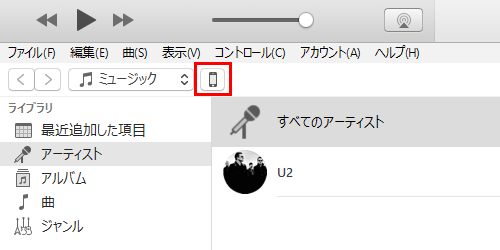
- 右上のメニューバーから、iPhoneボタンをクリック
手順4 Appを選択
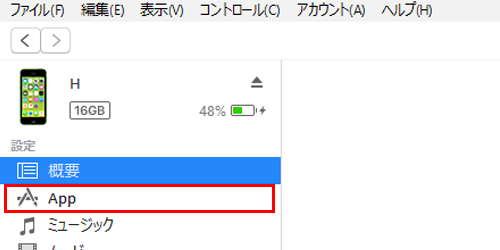
上部にあるメニューバーから、Appをクリック
手順5 「R-Player」を選択
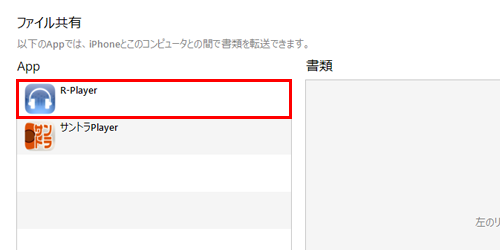
手順6 「music_files」を選択
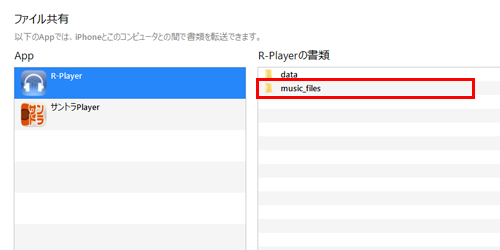
R-Playerの書類の「music_files」を選択し、「保存先…」をクリック
手順7 保存先の設定
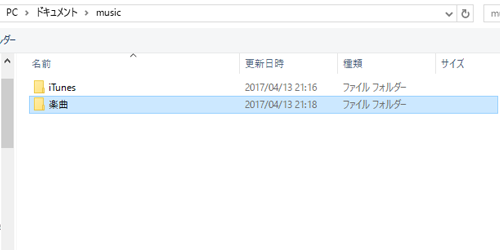
保存先のフォルダーをクリックしたあと、フォルダーの選択をクリック
フォルダーに「music_files」のフォルダーが作成され、その中に音源データが入ります。
手順8 ミュージックライブラリに追加
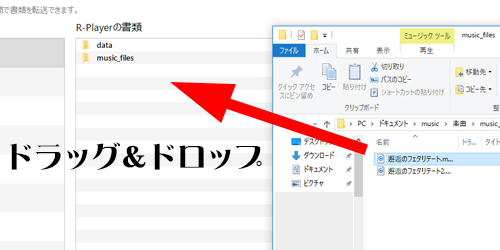
ドラッグ&ドロップでPCにバックアップしてある楽曲をiTunesのミュージックライブラリに追加します。